


眾所周知,會說話的動畫影片是一種流量密碼。會說話的動畫人物可以更好的吸引並留住觀眾的目光和注意力,也更容易幫助您傳達資訊。如果您的傾向於製作不露臉的YouTube影片,為什麼不跟上潮流吸引更多粉絲呢?
大多數文章和影片教程都非常的冗長複雜。但是在這篇教程中,我們將打破常規,把會說話的動畫製作過程簡化為5個步驟,只需用到一個AI影片編輯軟體。現在就開始吧!
方法1. 從頭開始製作會說話的動畫影片
步驟1. 找到所需工具
想要製作人物說話的動畫影片,您需要AI卡通圖片生成工具、和AI文字轉語音工具以及AI圖生影片工具。剛好,這些工具FlexClip全部都有!
FlexClip是一款強大的線上影片編輯軟體,是線上製作影片的不二之選!FlexClip提供數百萬免稅的媒體資源和專業設計的影片範本幫助您簡化影片剪輯過程,讓您能輕鬆做出精彩的人物說話的動畫影片。一起來看看都有哪些功能亮點吧!
步驟2. 用AI生成圖片
首先,點選下方「產生AI頭像」按鈕,即可存取FlexClip的AI圖像產生器。該工具採用Google Nano Banana、OpenAI、Seedream等最新模型,幫助您將夢想中的動畫角色栩栩如生地呈現在眼前。

選擇你喜歡的圖像生成模型,輸入提示來描述動畫角色和場景,設定圖像樣式、寬高比和圖像數量,點擊「生成」即可開始。
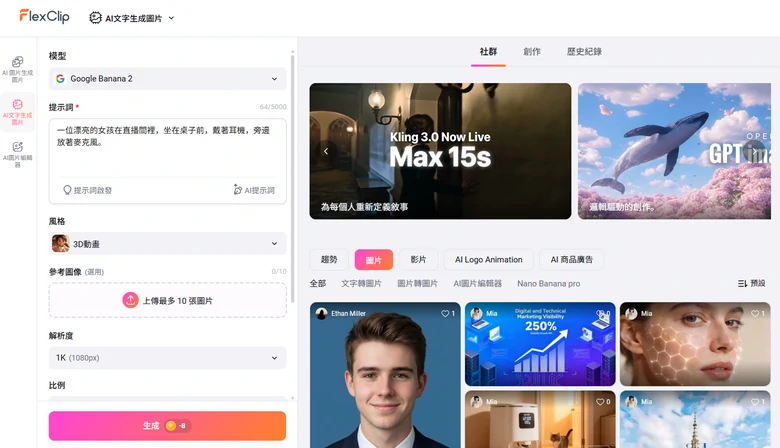
產生AI頭像
我們輸入的提示是:一位漂亮的女孩在直播間裡,坐在桌子前,戴著耳機,旁邊放著麥克風。請查看 FlexClip 的產生結果。
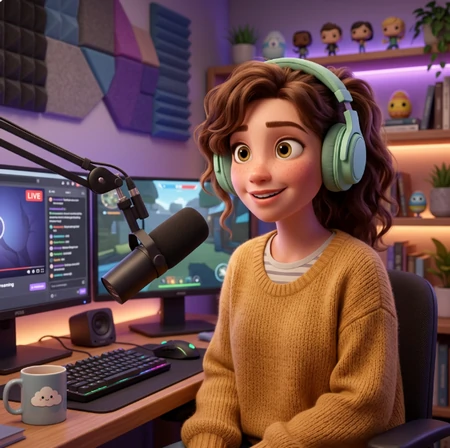
AI動漫圖片生成結果
步驟3. 動漫圖生影片
現在,切換到 FlexClip 的影片產生器,其中提供了 Veo 3.1、Seedance 2.0、Kling 和 Minimax 等多種模型供所有用戶使用。選擇一個影片生成模型,輸入包含腳本、語氣和肢體動作的提示訊息,然後點擊「生成」。
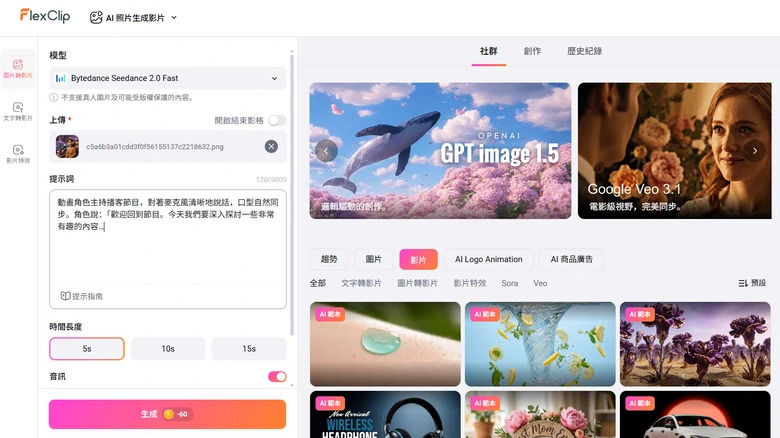
動漫圖生影片
我們嘗試了這樣的提示:動畫角色主持播客節目,對著麥克風清晰地說話,口型自然同步。角色說:「歡迎回到節目。今天我們要深入探討一些非常有趣的內容…」 角色有輕微的點頭、眨眼和逼真的呼吸。語氣平靜自信。溫暖的攝影棚燈光,淺景深,流暢的電影級動態效果。這就是我們使用 Seedance 2.0 所實現的效果。
Talking Animation Output
步驟4. 合併影片
AI目前只能產生最長15秒的影片片段。如果您需要更長的動畫對話,FlexClip的時間軸編輯器可以幫助您合併、剪輯動畫對話、添加字幕、應用背景音樂等等。您無需任何剪輯經驗即可上手。
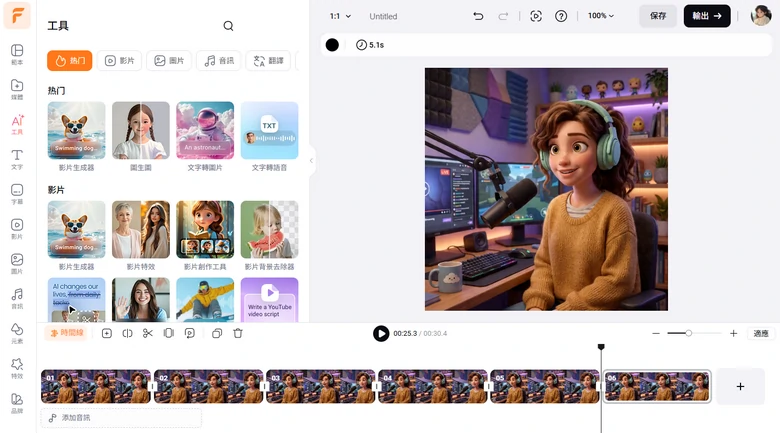
合併影片
步驟5. 即刻分享
FlexClip為您提供了多種分享方式。您可以直接下載影片並保存到桌面,也可以在輸出成功後將影片保存到雲端、通過鏈接分享影片、或者直接分享到YouTube等社交平臺。
方法2. 製作會說話的照片
除了單獨添加嘴部動畫影片,您也可以使用HeyGen等工具直接製作會說話的照片。這種方法更加直接,做出來的會說話的動畫也更加自然。
不過,這個方法也有缺點。首先,圖片中的人物要大。如果圖片中的人物尺寸太小的話,HeyGen可能無法準確識別並處理。第二,HeyGen很貴。最便宜的套餐是每月25美元,並且您只能得到15積分,相當於只能做15分鐘的影片。
不介意這些缺點?那就來看看具體製作步驟吧!
步驟1. 使用圖片製作頭像
註冊HeyGen帳號並進入製作頁面。點開製作會說話的人物影片版塊。點擊【Upload TalkingPhoto】按鈕,根據提示上傳圖片。
您可以發現有一個新的頭像出現在了列表中,不過是圓形的。移動滑鼠到這個頭像上方,選擇【編輯】。將查看模式從圓形更換為原始形狀。然後,點擊【Save as New】按鈕。這樣,您就把圖片設置為頭像了。
步驟2. 讓頭像說話
將滑鼠移動到頭像上,選擇直式或者橫式模式。直式適合Instagram和TikTok等平臺,而橫式更適合YouTube。
輸出您想要頭像說的內容,選擇語言和聲音。很快,會說話的動畫就做好了。您可以選擇保存為帶字幕或者不帶字幕的影片。
HeyGen會說話的照片教程
常見問題
1. 如何使用CapCut製作人物說話的動畫影片?
CapCut是一款強大的影片製作軟體,當然也可以製作人物說話的動畫影片。不過,您還需要用到其他影片編輯工具。首先,您需要使用圖片編輯軟體移除動畫的嘴部。然後,移除嘴部動畫的背景。最後,將其添加到圖片中。
2. CapCut支援文字轉語音功能嗎?
當然,CapCut支援文字轉語音功能。點擊影片中的文字,點擊AI文字轉語音功能,選擇喜歡的聲音就可以了。



